
【初心者向け】ワードプレスブログの書き方完全ガイド!記事投稿の手順とSEOのコツを徹底解説
ワードプレスでブログを始めたいけれど、「何から手をつけたらいいのか分からない」「記事を書いても検索に出ない」「読者に読んでもらえない」——そんな悩みを抱える初心者ブロガーは、決して少なくありません。ブログ運営の成功は、ワードプレスの基本的な使い方と、読まれる記事を書くテクニックが揃ってはじめて実現します。しかし、情報が散らばっていて、何を優先すべきかが曖昧なままでは、時間だけが過ぎてしまいます。
本記事では、ワードプレス初心者が知るべき記事投稿の全ステップから、検索上位を狙うSEO対策、読者の心をつかむ文章術、公開後のリライト方法、そして執筆効率を3倍に高めるテクニックまで、ブログ運営に必要なすべてを網羅的に解説します。記事の構成から公開、改善まで、実践的で具体的なノウハウが詰まっています。この完全ガイドに沿って進めれば、初心者でもプロのような記事を書き、検索エンジンと読者の両方から評価されるブログを構築することができるようになります。
ワードプレスでブログを書く前に知っておきたい基礎知識
ワードプレスで記事を書き始める前に、まず押さえておくべき基本的な仕組みを理解しておくと、後々の設定ミスや手戻りを大幅に減らせます。
投稿と固定ページの使い分け
最初に知っておきたいのが、ワードプレスの管理画面には「投稿」と「固定ページ」という2つの記事作成機能が用意されているということです。この使い分けがブログ運営の基本中の基本になります。
ブログ記事を書く場合は、基本的に「投稿」機能を使います。投稿を使うことで、記事が時系列で自動的に新しい順に表示されるようになります。読者はサイトのトップページで最新記事から順に見ることができ、カテゴリーやタグで分類された記事一覧も自動生成されます。これにより、読者にとって見やすいサイト構成になるだけでなく、検索エンジンからの評価も高まりやすくなるのです。
一方、固定ページはトップページやプロフィールページ、サービス紹介ページなど、ブログの「看板」となるような主要ページの作成に使います。これらのページはグローバルメニュー(サイト上部のナビゲーション)にリンクされることが多く、時系列とは無関係に常に存在する独立したページとして機能します。
もし誤って、ブログ記事をすべて固定ページで作り続けてしまうと、後々大きなデメリットが生じます。まず、カテゴリーやタグによる分類機能が機能しなくなり、検索エンジンにとって記事の構造が理解しにくくなります。これはSEO・集客の機会損失に直結します。次に、新着記事一覧や関連記事が自動表示されないため、読者が1記事だけ読んで立ち去ってしまい、回遊性が大きく低下します。さらに、記事数が増えると管理画面の固定ページ一覧が膨大になり、過去の記事を探したり修正したりするのが非常に困難になってしまいます。加えて、時系列のアーカイブが生成されないため、読者が「いつの情報か」を判断しにくくなり、記事の信頼性も下がるのです。
エディタの選択について
次に重要なのが、エディタの選択です。現在のワードプレスには、標準の「ブロックエディタ(Gutenberg)」と旧式の「クラシックエディタ」の2つが存在しますが、これからブログを始める初心者には、ブロックエディタを強く推奨します。理由は、ブロックという単位で記事の要素を管理できるため、見出しや段落、画像の並び替えが非常に楽だからです。また、パターン機能により、よく使うレイアウトを保存して何度も呼び出せるため、執筆効率が大幅に向上します。
執筆環境の安定性
最後に、執筆環境の安定性が重要です。ワードプレスはGoogle Chromeの環境で最も安定して動作するように設計されているため、可能な限りChromeを使用してください。もし画面表示がおかしいと感じたら、プラグインやキャッシュが干渉している可能性があります。その場合はChromeのシークレットウィンドウを開いて再度ログインすると、すんなり動作することが多くあります。
また、記事の執筆は安定したネット環境で行うことが鉄則です。フリーWi-FiやスマホのテザリングでWi-Fiが切れた瞬間に下書き保存をすると、データが失われて文章が消えてしまう可能性があります。特に長文は、メモ帳やGoogleドキュメントで先に完成させておき、その後ワードプレスにコピー&ペーストして装飾するという方法を使えば、ブラウザのトラブルに左右されず安心して執筆できます。
ブロックエディタの基本操作と主要ブロックの使い方

ワードプレスのブロックエディタは、直感的に操作できる設計になっているため、HTMLやプログラミングの知識がなくても、誰でも簡単にプロのような見た目の記事を作成できます。まずはこのエディタの基本的な操作方法を理解しましょう。
ブロック追加の基本操作
ブロックエディタを開くと、画面に「ブロックを追加」というボタンが表示されます。このボタンをクリックすると、文章や画像、見出しなど、様々な種類のブロックから選択できるメニューが現れます。しかし、実際には毎回このボタンをクリックする必要はありません。Enterキーを押すだけで新しいブロックが自動で追加されるため、執筆がサクサク進みます。
3つの基本的なブロック操作
ブロックを操作する際の基本は3つです。
- 1つ目は「追加」です。ブロックを挿入したい位置の上下に表示される「+」ボタンをクリックするか、Enterキーで新しいブロックを追加できます。
- 2つ目は「移動」です。ブロックの左側にある上下矢印アイコンを使うか、ドラッグ&ドロップでブロックの順序を入れ替えられます。執筆の途中で「やっぱりこの見出しを上に持っていきたい」と思ったときも、コピー&ペーストの手間なく一瞬で移動できるのが、ブロックエディタの大きな魅力です。
- 3つ目は「削除」です。不要なブロックは、右上の「…」メニューから削除を選ぶだけで、一瞬で消すことができます。
ブログ記事に欠かせない見出しブロック
では、ブログ記事として必須の3つのブロックを解説します。
まず「見出しブロック」です。本でいう「章」や「節」のタイトルにあたる部分で、読者は「この記事には何が書かれているか」をパッと見で理解できます。検索エンジンのロボットも記事の構造を理解しやすくなるため、SEO対策としても極めて重要です。基本は「H2(大見出し)」と「H3(中見出し)」を組み合わせて使い、本の目次を作るイメージですっきりと整理しながら書いていくのがおすすめです。
本文を書くための段落ブロック
次に「段落ブロック」です。これは本文を書くための基本中の基本で、空気のような存在ですが、記事作成に欠かせません。ワードプレスはEnterキーをポンと押すだけで、自動的に新しい段落ブロックを作ってくれるため、執筆がとても楽になります。
記事をプロっぽくする画像ブロック
最後に「画像ブロック」です。どれだけ良い文章を書いても、文字だけでは読者は途中で眠くなってしまいます。ここに適切なイラストや写真、図解が入るだけで、一気にブログのクオリティが上がり、プロっぽく見えるようになります。使い方のコツは、見出し(H2)のすぐ下あたりにイメージ画像を1枚差し込むだけでも、格段に読みやすさが変わることです。無料のフリー素材サイトやAIの生成画像など、記事のテーマに合ったおしゃれな画像を引っ張ってきて挿入しましょう。
読みやすさを向上させるその他のブロック
さらに、これら基本ブロックの上で、読みやすさを劇的に向上させるブロックが2つあります。「リスト(箇条書き)ブロック」は、3つ以上の情報を並べるときに重宝します。段落でダラダラと書くのではなく、「・」で整理することで、スマホでスクロールしている読者の目がスッと休まり、要点も頭に入りやすくなります。「カラムブロック」は、画像と説明文を横に並べるなど、雑誌のようなレイアウトを実現でき、画面に変化をつけることができます。
ブロックエディタの習得のコツ
これら5つのブロックの使い方をマスターするだけで、初心者でもクオリティの高いブログ記事を書くことが可能になります。実際に何度か操作してみると、感覚的に理解できるようになるため、まずは試行錯誤しながら楽しんで執筆してみることをおすすめします。
迷わず公開できる!ワードプレスブログ記事投稿の7ステップ
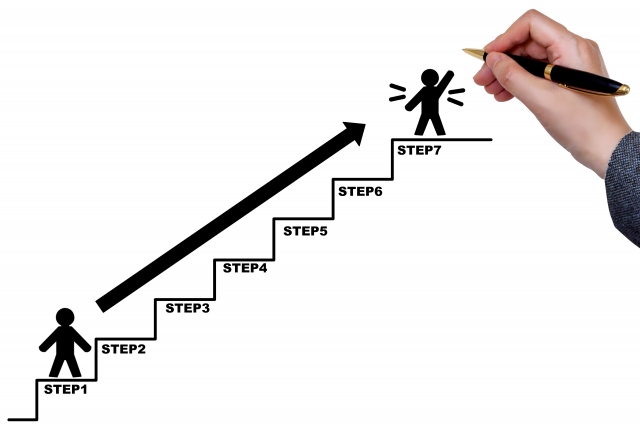
ワードプレスで記事を公開するまでの流れは、7つのステップに分けることができます。この手順に沿って進めれば、初心者でも迷わずにブログ記事を完成させることができます。
STEP1 新規投稿画面を開く
ワードプレスの管理画面にログインしたら、左側のメニューから「投稿」をクリックし、「新規追加」ボタンをクリックします。すると、真っ白なブロックエディタの画面が現れます。ここからいよいよ執筆が始まります。
STEP2 記事タイトルの入力
画面の最上部に「タイトルを追加」と書かれたテキストボックスがあります。ここに記事のタイトルを入力しましょう。重要なのは、タイトルは32文字から40文字程度に抑えることです。なぜなら、Google検索結果に表示される際、スマートフォンではこの文字数までしか表示されないからです。読者は検索結果でまずタイトルを見て、その記事を読むかどうかを判断します。したがって、タイトルには検索キーワードを含めつつ、読者の興味を引く言葉を意識的に入れることが大切です。
STEP3 見出しで構成を作る
いきなり本文を書き始める人が多いですが、先に見出しで記事の「地図」を作ることを強くおすすめします。理由は3つあります。
まず、見出しを先に作ることで、執筆中に「何を書いているか分からなくなる」という迷子状態を防げます。地図がないまま本文を書き始めると、途中で話が脱線し、結局何が言いたいのか曖昧な記事になりがちです。次に、読者にとって「めちゃくちゃ読みやすい記事」になります。見出しを先に作るということは、情報を先に整理整頓するということです。論理的な流れが最初にカチッと決まるから、読者が読んだときに頭にスッと入ってきます。最後に、パソコンの前で「フリーズする時間」がなくなります。見出しが決まれば、あとは「その見出しに沿った文章を埋めていくだけ」という作業になり、執筆のハードルがグッと下がります。
見出しを作るコツは、まず「伝えたいこと」を箇条書きで出し切ることです。記事で読者に絶対に伝えたい情報を、手元のメモ帳に思いつく限り書き出します。次に、出し切った箇条書きを見て、「これは同じグループ」「この順番で説明した方が分かりやすい」と並べ替えます。
基本の流れは【読者の悩み・結論】→【その理由・具体例】→【解決策・まとめ】です。
最後に、H2(大見出し)とH3(中見出し)の役割を意識します。H2は本の「章」のように、テーマの大きな区切りです。H3はH2の中身をさらに細かく説明するときに使う「節」にあたります。
STEP4 本文の執筆
見出しが決まったら、ブロックエディタで見出しブロックを追加し、H2とH3を入力していきます。その後、各見出しの下に段落ブロックを追加して、本文を書き進めます。
重要なのは、1文を40~60文字程度で「。」で区切ることです。
短い文で書くだけで、自動的に平易な言葉になり、スマホで読むときのリズムも良くなります。
STEP5 画像の配置
見出し(H2)のすぐ下に、イメージ画像を1枚差し込きましょう。「メディア」ボタンをクリックして、フリー素材やAI生成画像をアップロードします。このちょっとした工夫で、記事の読みやすさは格段に向上します。
STEP6 装飾で見やすくする
重要な部分を太字にしたり、マーカーを引いたりして、目立たせます。ただし、1つの画面に見える範囲では装飾は1種類に絞り、使う色は3色までに抑えることがポイントです。
STEP7 プレビュー確認と公開
画面右上の「プレビュー」をクリックして、実際の見た目を確認します。特にスマホ表示で、画像内の文字が読めるサイズになっているか、改行のタイミングが自然かを確認することが重要です。問題がなければ、画面右上の「公開」ボタンをクリックして完了です。
SEO評価を左右する!公開前に必ずやるべき4つの設定

記事の内容がどれだけ素晴らしくても、公開前の設定を間違えると、検索エンジンに正しく評価されず、読者に見つけてもらえなくなってしまいます。公開ボタンを押す前に、必ず確認すべき4つの設定があります。
パーマリンク(URLスラッグ)の設定
最初の設定は「パーマリンク(URLスラッグ)」です。パーマリンクとは、記事のURLの末尾に付く、その記事独自のテキスト部分のことです。例えば、「example.com/wordpress-writing」というURLなら、「wordpress-writing」がパーマリンクです。
初心者がやりがちなのが、記事タイトルをそのまま日本語で設定してしまうことです。しかし、これは絶対に避けるべきです。理由は3つあります。
まず、SNSやLINEで共有したとき、日本語のURLは自動的に「%」と英数字が混ざった怪しい暗号のような長文に変身してしまいます。インターネットの仕組み上、日本語を英数字に変換(エンコード)する必要があるため、こうなります。友達にLINEで記事を教えたり、X(旧Twitter)にシェアしたりしようとしたら、文字化けした謎の長文が送られます。受け取った人は「何これ?ウイルスサイト?詐欺サイト?」と怖くなり、絶対にクリックしてくれません。次に、リンクが途中で切れてエラー(404)になりやすくなります。URLが長くなると、別のブログで紹介されたり、SNSで拡散されたりするときに、文字数の制限でURLの最後の方がぷっつり途切れることがあります。URLが1文字でも欠けたら、そのリンクを押した人は全員「ページが見つかりません」というエラー画面に飛ばされます。最後に、サーバーの引っ越しやバックアップでデータが消えるリスクがあります。将来ブログが大きくなって別のサーバーに引っ越しするとき、日本語のURLがあるとファイルがバグってリンクが全部切れてしまう可能性があります。
パーマリンクは半角英数字とハイフンで設定するのが鉄則です。英語が得意でなければ、ローマ字でも構いません。例えば「kakikata_20260717」のように、投稿日を入れることで、重複を避けることができます。この設定は、後から変更するとリンク切れやSEO上のリスクが生じるため、公開前に必ず確定させましょう。
カテゴリーとタグの設定
2番目の設定は「カテゴリーとタグの設定」です。画面右側の「カテゴリー」欄から、その記事に最も関連するカテゴリーをチェックします。複数選択も可能ですが、1~2個に絞るのがおすすめです。タグは付箋のような役割で、より詳細な関連キーワードを追加します。カテゴリーとタグを適切に設定することで、読者がサイト内を回遊しやすくなり、検索エンジンもサイト構造を理解しやすくなります。
メタディスクリプションの記述
3番目の設定は「メタディスクリプションの記述」です。これは、Google検索結果に表示される、記事の説明文です。120文字前後で、その記事で分かることを簡潔に伝える文を書きましょう。メタディスクリプションが魅力的だと、検索結果でのクリック率が大幅に向上します。
Altテキスト(代替テキスト)の入力
4番目の設定は「Altテキスト(代替テキスト)の入力」です。記事に挿入した全ての画像に対して、その画像が何を表しているかを説明するテキストを入力します。これはアクセシビリティの向上とSEO対策の両面で重要です。画像検索でも評価されやすくなり、視覚障害がある読者にとっても有益な情報になります。
これら4つの設定は、記事の「見えない部分」ですが、検索エンジンと読者の行動を大きく左右します。公開前に必ずチェックリストを用いて確認し、漏れのないようにしましょう。
読者の離脱を防ぐ!「読まれる」ブログ文章の書き方

記事をワードプレスに投稿することは、ブログ運営の第一歩に過ぎません。本当に大切なのは、その記事が読者に「最後まで読まれる」ことです。どれだけ素晴らしい情報を書いても、読者が途中で立ち去ってしまっては意味がありません。読まれるブログ文章には、確実な書き方のルールがあります。
ネット読者と本の読者の違いを理解する
最初に理解すべきなのが、ネット読者と本の読者は全く違う存在だということです。本屋で購入した小説を読む人は、ストーリーの展開やドキドキ感を楽しみたいから、最後に結末が来るのをワクワクしながら待ってくれます。しかし、ネットで検索してブログにたどり着く人は全く異なります。例えば「iPhoneの画面が固まった」と焦って検索した人が、あなたのブログを開いたのに「今日は天気が良くて、散歩をしていたら、突然アイフォンがですね…」なんてのんびりした語りから始まったら、どうなるでしょう。読者は「いや、そんな話はどうでもいい。はよ直し方を教えてくれ!」とイライラして、すぐに別のページに去ってしまいます。ネットの読者は、結論がすぐに見えなければ「ここには答えがない」と判断し、秒で立ち去るのが現実です。
PREP法で構成する
ここで重要なのが「PREP法」です。これは「Point(結論)」「Reason(理由)」「Example(具体例)」「Point(結論)」の4つの要素で構成される、ネット記事の鉄則的な書き方です。
最初にズバリ「結論」を伝えます。見出しの直後、読者が最も知りたい答えを、装飾なしに明確に述べてください。これにより、読者は一瞬で「あ、この記事には私が欲しい答えが書いてある!」と安心し、その後の理由や具体例もじっくり読んでくれるようになります。
次に「理由」を説明します。なぜそういう結論に至ったのか、その根拠を述べることで、読者の納得度が高まります。その後、「具体例」を示します。実例やケーススタディを挙げることで、抽象的な情報が一気に現実的になり、読者の理解が深まります。最後に、もう一度「結論」を繰り返します。記事を読み終わった読者が、最も大切なポイントを忘れないようにするためです。
最初は「結末を最後に隠しておいた方が、ワクワクして最後まで読んでもらえるかな?」と思いがちですが、ネットの世界は「最初にネタバレする方が親切」というルールになっています。これが、読まれるブログ文章の最大の秘訣です。
一文の長さと語尾のバリエーション
次に重要なのが「一文の長さ」です。初心者の文章で最もありがちなのが、「〜ですが、〜なので、〜ということもあって、〜です」のように、1つの文章の中にいろんな情報を詰め込みすぎることです。これをやると、どれだけ専門用語をなくしても、文章そのものがややこしすぎて読者の頭に入ってきません。
逆に、一文を「。」でブツブツ短く区切る(40~60文字程度)だけで、劇的な効果が生まれます。主語と述語がねじれず、スマホで見たときのリズムが良く、勝手に中学生でもわかる平易な言葉になるのです。
ただし、短文を意識しすぎると、今度は「〜です。〜です。〜です。」という作文のようなつたない印象になってしまいます。ここで大切なのが「語尾のバリエーション」です。「〜ですね」「〜と言われています」「〜してみてください」というように、語尾にちょっとバリエーションをつけるだけで、短くてもプロっぽい、心地よい文章に化けます。
視覚的な読みやすさを追求する
さらに、視覚的に読みやすくするため、3行以上続く説明は箇条書きに変換しましょう。文字だけの壁は読者を疲れさせます。情報を整理し、適度な余白を作ることで、最後まで読み続けてもらえるようになります。
検索上位を狙うためのSEOキーワード選定と構成術
ワードプレスで記事を書いても、検索エンジンに見つけてもらえなければ、読者はやってきません。検索上位を狙うには、キーワード選定と記事構成が極めて重要です。しかし、初心者はこの部分で大きな勘違いをしがちです。
競合サイトに勝つための考え方
まず理解すべきなのが、「上位サイト(競合)には絶対に勝てない」という思い込みを捨てることです。上位サイトを調べると、「もう全部書かれていて、自分が書くことなんて何もない…」と自信をなくしてしまう初心者は多くいます。しかし、その考え方は間違っています。
上位サイトの多くは、最大公約数向けに作られた「教科書のような記事」です。正しくて綺麗な情報は確かに揃っていますが、読者が本当に読みたいのはそれだけではありません。読者が心底求めているのは「生々しい本音や失敗談」です。あなたが経験した、上位サイトには書かれていない「つまずきやすいポイント」「最初に戸惑ったこと」「試行錯誤の過程」こそが、同じように悩んでいる読者の最大の救いになるのです。
例えば、ブログを始めたばかりの初心者は「記事を書いても全然アクセスが来ない」という悩みを抱えています。上位サイトはSEOの基礎知識を完璧に説明していますが、初心者が本当に知りたいのは「3ヶ月目でどのくらいアクセスが来るのが正常か」「その間、何をすればいいのか」「なぜ自分の記事は検索に出ないのか」という、より具体的で感情的な悩みです。あなたが「私も最初は3ヶ月全くアクセスなかったんですが、こうしたら変わりました」と語ったら、その言葉の方が100倍刺さるのです。
初心者目線で記事を書く重要性
次に重要なのが「読者と同じ目線」を保つことです。上位サイトを書いている人は、その分野の「プロ」や「専門家」であることがほとんどです。だから、専門用語をバンバン使って難しく書きがちです。しかし、検索してくる読者は「初心者」です。プロが書いた難しい記事を読んで「難しすぎてわからん!」と挫折した読者こそが、あなたの最大のターゲットです。
「専門家が書いた100点満点の難しい記事」よりも、「ちょっと先に始めた先輩(自分)が、つまずきやすいポイントを優しく教えてくれる70点の記事」の方が、初心者にとっては圧倒的に価値があり、心に刺さります。あなたは「翻訳者」になるのです。複雑な専門知識を、中学生でもわかる言葉に変換して届ける。それがあなたの独自の価値です。
キーワード選定の2つのリサーチ法
キーワード選定のコツは、2つのリサーチを組み合わせることです。
まず「Yahoo!知恵袋やQ&Aサイト」で、そのキーワードで検索する人がどんな「言い回し」で悩んでいるか、生の声を拾い上げましょう。短くて冷たいキーワード検索とは違い、知恵袋には「こういう状況で困ってて、あれこれ試したけどダメで、本当に助けてほしい!」という、めちゃくちゃ具体的なストーリーが詰まっています。その生々しい「感情」や「言い回し」を理解することで、「あ、このキーワードで検索する人は、実はここまで追い詰められているのか」という深層心理が見えてきます。
次に「自分の過去の悩みを書き出す」ことです。実は、一番のターゲット(読者)は「過去の自分」です。あなたがその道を通ったときに「何に一番イライラしたか」「どの説明でつまずいたか」を思い出すのが、何よりもリアルで説得力のあるリサーチになります。「あの時、こんな記事があったら泣いて喜んだのに!」という理想の記事をそのまま書けば、それが勝手に世界中で同じように悩んでいる人の特効薬になります。
実行すべき順序と効果
この順番で進めることが大切です。
- 自分の過去の記憶を掘り起こして、悩みのベースを作る。
- 知恵袋で同じキーワードを検索してみて、「自分以外の人はどんなバリエーションで悩んでるか」をチェックして、記事の幅を広げる。
この2つを組み合わせるだけで、検索上位のロボットのような教科書サイトには絶対に真似できない、読者の心にぶっ刺さる大満足の記事構成ができあがります。
視覚的に飽きさせない画像・装飾・UIの工夫

どれだけ良い内容を書いても、文字がぎっしり詰まった「壁」のような画面を見ると、読者は読む前に疲れてしまいます。視覚的に飽きさせず、最後まで読み続けてもらうには、装飾と画像、そして余白のバランスが極めて重要です。
初心者がワードプレスの装飾機能を使えるようになると、つい楽しくて多用してしまいがちです。太字、マーカー、色付きボックス、吹き出しなど、様々な装飾がありますが、これらをやりすぎるとチカチカした「うるさい画面」になってしまいます。そこで必要なのが「黄金ルール」です。
1画面1装飾の原則
最初のルールは「1画面1装飾」です。読者がスマホをスクロールしたとき、その画面に映る範囲のデザインを制限するという考え方です。今の読者は9割以上がスマホでブログを読むため、スマホ画面を基準にするのがポイントです。スマホで見たときに1スクロール分の画面内に入る範囲で、目立たせる装飾は1種類だけに絞ってください。太字とマーカーを同時に使ったり、色付きボックスと吹き出しを並べたりするのは避けましょう。読者は「えっ、どこが一番大事なの?」とパニックになってしまいます。主役にしたい装飾を1つだけに絞るだけで、記事のチカチカ感が一気に消えて、上品で読みやすくなります。
3色ルールで統一感を出す
2番目のルールは「3色ルール」です。使う文字やマーカーの色は、ブログ全体で3色までに抑えるのが鉄則です。ベース(70%)は基本の文字色で、目に優しい薄めの黒やグレーを選びます。メイン(25%)はサイトのテーマカラーで、青や緑など落ち着いた色が良いでしょう。アクセント(5%)はここぞという重要な部分に使う、赤やオレンジなど目立つ色です。これ以外の色は使わないと決めることで、統一感が出てプロっぽいデザインに仕上がります。
画像配置の黄金ルール
画像についても、「どこに入れたらいいか分からないからとりあえずいっぱい貼る」というのはNGです。おすすめの黄金ルールは「大見出し(H2)の直後に1枚だけ、箸休めとして入れる」ことです。読者は文字を読み続けると疲れてしまうから、H2見出しでテーマが変わるタイミングで画像をポンと1枚入れてあげます。これが読者にとって「あ、ここでちょっと休憩ね」という目印になり、その後もスラスラ読み続けることができるようになります。
複数ポイント強調には箇条書きを活用
では、どうしても複数のポイントを強調したいときはどうするのか。その答えが「箇条書き(リスト)」です。文章が3行以上続くところを箇条書きにピシッとまとめるだけで、スマホでスクロールしている読者の目が勝手に休まります。要点もスッと頭に入りやすくなります。「色付きボックス」「吹き出し」「テーブル」といった視覚的に目立つ要素は、1ページの中で何度も使いすぎると結局チカチカした「うるさい画面」になってしまいます。しかし、箇条書きは「余白」を自然に作ってくれるから、どれだけ使ってもうるさくなりません。
装飾ごとの使い分けと活用法
装飾の使い分けを整理すると以下のとおりです。箇条書きは3つ以上の情報を並べるときはいつでも活用してください。色付きボックスは「ここだけは絶対に忘れてほしくない重要ポイント」を伝えるときで、1記事に2~3個までが目安です。吹き出しは読者が「難しそう、不安やな」と感じる部分で寄り添ったり本音を言うときに使います。テーブル(表)は2つ以上のものを「比較」するときや「料金・スペック」を並べるときに活用してください。
引き算の美学で神記事を完成させる
ワードプレスの装飾は「引き算」が命です。「あれもこれも目立たせたい!」という気持ちをグッとこらえて、「スマホ1画面のなかに主役は1人だけ」「色は3色まで」を守る。この徹底した制限が、初心者でもあっという間に「すっきりしていて、どこが大事か一瞬でわかる神記事」を生み出すのです。
記事公開後の管理・修正・リライトの手順
ブログは公開したら終わりではなく、そこからがスタートです。公開後も継続的にメンテナンスし、改善していくことで初めて資産になります。特にリライト(記事の修正)は、検索順位を上げるための最も効果的な施策です。
公開後3ヶ月が、最初のリライトのタイミングです。この時期にGoogleサーチコンソールで記事の順位をチェックし、思ったように上がっていなければ修正に取り組みます。ただし、初心者は「具体的にどこをどう直せばいいのか」で悩むことが多いでしょう。そこで重要なのが、修正の優先順位です。
最初に確認すべきなのは「記事タイトルと検索意図(読者の悩み)のズレ」です。どれだけ本文を一生懸命書き直しても、入り口である「タイトル」や「最初の導入文(リード文)」が、読者が本当に検索した理由とズレていたら、Googleにも評価されず、読者にも一瞬で素通りされてしまいます。
最初にやるべきリライトの3ステップ
最初にやるべきリライトの3ステップがあります。
ステップ1は「実際に検索して、上位サイトの『切り口』をもう一度見る」です。狙っているキーワードで実際にGoogle検索してみてください。3ヶ月前と比べて、上位(1位~5位)に入っているサイトの「タイトルの付け方」や「一番最初に答えている結論」が変わっていないか確認します。もし上位サイトが「初心者向けの始め方」を書いているのに、自分の記事が「上級者向けのテクニック」を書いていたら、どれだけ中身が良くても順位は上がりません。競合を見て、自分の記事の「ズレ」を見つけるのがスタートです。
ステップ2は「サーチコンソールで『実際にアクセスされているキーワード』を調べる」です。Googleサーチコンソールを開き、その記事が「どんな言葉で表示されているか(クエリ)」をチェックしてください。自分が狙ったキーワードとは別の、「意外なキーワード」で読者がたどり着きかけていることがよくあります。もしそういうお宝キーワードが見つかったら、それを記事の「タイトル」や「見出し(H2)」に含めるように書き直すだけで、一気に順位が跳ね上がることがあります。
ステップ3は「導入文(リード文)で『結論』をさらに早く伝える」です。記事を開いて最初の数秒で、読者は「この記事を読むかどうか」を決めます。もし導入文が長々と自分語りになっていたり、なかなか結論が出てこない構成になっていたら、そこを削ります。「この記事を読めば、あなたの〇〇という悩みが、〇〇で解決します!」とバシッと最初に宣言するように修正するだけで、記事の滞在時間が伸びてGoogleの評価がグンと上がります。
リライト効果を最大化するポイント
細かい文章の「てにをは」を直したり、画像を差し替えたりする前に、まずは「読者の求めてる答えと、記事の入り口(タイトル・導入文)がちゃんと噛み合っているか」。ここをピタッと合わせるのが、一番早くて効果が出るリライトの方法です。
公開後の記事管理では、編集画面から記事を修正し、右上の「更新」ボタンをクリックして反映させます。非公開にしたり、予約投稿に変更することも可能です。継続的な改善こそが、ブログを資産に変える最大のコツなのです。
執筆スピードを劇的に上げる3つの効率化テクニック

ブログ運営を挫折しない最大の秘訣は、継続することです。そして継続するには、1記事にかける時間を効率的に短縮する工夫が欠かせません。ここでは、執筆スピードを劇的に上げる3つのテクニックを紹介します。
記事構成テンプレートの活用
最初のテクニックは「記事構成テンプレートの活用」です。毎回、ゼロから「どういう構成にしようか」と悩んでいては、時間がもったいなくなります。自分のブログで繰り返し使える「構成テンプレート」を作り、それに情報を当てはめるだけにしましょう。例えば、ハウツー記事であれば【導入(悩み提示)→準備(必要なもの)→手順(ステップバイステップ)→よくある質問→まとめ】というテンプレートが使えます。このテンプレートを毎回利用すれば、構成を考える時間が丸ごと削減できます。
再利用ブロック(パターン)の登録
2番目のテクニックは「再利用ブロック(パターン)の登録」です。ワードプレスのブロックエディタには、よく使うレイアウトやボタン、定型文を「パターン」として保存し、何度も呼び出せる機能があります。例えば、記事の最後に毎回入れる「著者プロフィール」や「関連記事へのリンクボタン」を一度パターン化すれば、新しい記事を書くときに一瞬で呼び出すことができます。色付きボックスや吹き出しなどのよく使う装飾も、あらかじめパターン化しておくと、いちいち設定し直す手間が省けます。
スマホでの音声入力活用術
3番目のテクニックは「スマホでの『音声入力』活用術」です。これが最も効率化を実感できるテクニックです。パソコンの前に座ってから「さて、何を書こう…」と考え始めるのは、脳みそに大きな負担がかかります。移動中や休憩時間に、スマホのメモ帳やGoogleドキュメントに向かって、友達に喋るみたいに「ぐちゃぐちゃな話し言葉」で思いつくままブワーッと音声入力してしまいましょう。
重要なのは、音声入力の段階から「完璧な文章」を目指さないことです。音声入力は「自分の中からアイデアを吐き出すためのスコップ」だと割り切ってください。誤字脱字があろうが、主語と述語がめちゃくちゃであろうが全然気にしなくてOKです。まずは頭の中の「素材」を全部テキスト化することが目的です。
次のステップは「AIに整えてもらう」という現代的な手法です。スマホで吹き込んだぐちゃぐちゃなテキストをコピーして、ChatGPTなどのAIに「この音声入力のメモを、中学生でもわかる読みやすいブログ記事の本文(です・ます調)に整えて」と投げるだけです。一瞬で綺麗なブログの文章に仕上がります。その後、パソコンを開いて細かい調整や画像の挿入をするだけで完成です。
このワークフローの大きなメリットは、「書く(執筆)」と「整える(編集)」を完全に切り分けることです。初心者が最も苦しむのは「真っ白な画面」の恐怖です。しかし、このテクニックを使えば、移動中に「素材」を集めておいて、パソコンの前では「すでにある文字を削ったり並べ替えたりする作業」だけになります。ゼロから文字を打つより、すでにある文字を編集する方が、圧倒的に脳みそのエネルギーを使わないから楽なのです。
構成テンプレート、パターン機能、音声入力×AI。この3つを組み合わせるだけで、記事作成にかかる時間は3分の1以下に短縮できます。ブログを継続するには、このような「仕組みづくり」が極めて重要なのです。